相比前两个这个钻石字体的制作过程简单多了。
先上我做的图:

Step 1
安装字体、笔刷以及图案(其中double line这个图案需要自己现在ps中打开图片,然后点击编辑——定义图案即可)
Step 2
新建一个1342*755px大小的文件,前景色设为#161819(我在做的过程中觉得这个前景色还是有点亮了,所以调了一个稍暗一点的颜色#070808,小伙伴们可以自己感觉一下),背景色设为#010101,使用渐变工具,选择径向渐变。完成后将背景图层复制一层。

Step 3
双击复制背景图层,添加图案叠加样式:混合模式为叠加,图案选择前面安装过的一个图案,如下图找到它:

Step 4
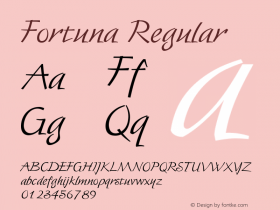
选择文字工具,找到前面安装好的字体Fortuna Dot,大小为200点,颜色为#a7a59f,键入你想写得任何文字。接着复制该文字层,并将填充设为0

Step 5
双击原始文字层,添加图层样式。首先是斜面与浮雕:大小为10,等高线为环形等高线(等高线我真的有点不懂其中的原理。。。),消除锯齿,高光模式为亮光,阴影颜色为#a6a6a6。

Step 6
等高线设置(又是等高线。。。):默认原有等高线,消除锯齿,范围为25%

Step 7
纹理:选择纹理样式如图所示

Step 8
图案叠加:选择如下图的图案(都是第一步安装过的),缩放10%

Step 9
投影:不透明度为50%,距离10,扩展15%,大小5

效果是这样滴:

Step 10
双击复制文字图层,为其添加图层样式。首先是斜面与浮雕:

Step 11
等高线:默认原有等高线样式,点击消除锯齿即可。

Step 12
纹理:选择前面要求自己定义图案的那个“double line”图案,深度为+500%

Step 13
内发光: 杂色49%,颜色#b3b694,光源为中心,大小16

Step 14
图案叠加:混合模式为柔光,图案选择ps自带的星云图案,不透明度65%

最终就是这样滴:

Step 15
前景色设为#f4f1e3,选择笔刷工具,选择前面安装的笔刷(如图),对笔刷形状动态情况进行设置:


Step 16
新建一个图层,用 设置好的笔刷点在文字的边缘制造闪烁效果即可。

这样就做好啦~~
加油~~